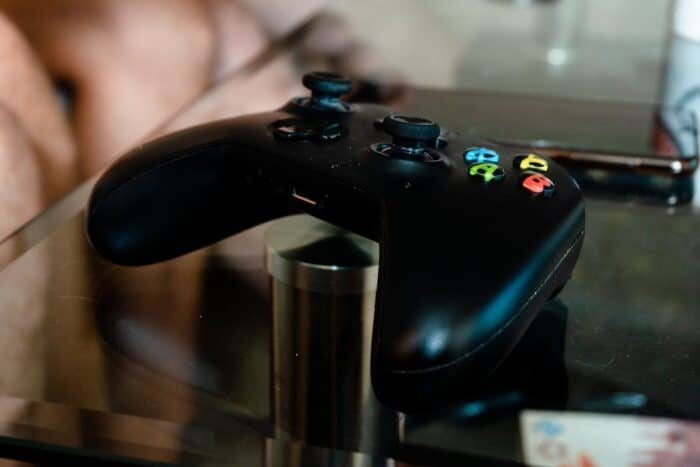
In die Welt des Gamings einzutauchen war noch nie so immersiv wie mit den Möglichkeiten, die die heutige Technologie bietet. Eine davon ist die Möglichkeit, eine Spielkonsole über ein HDMI-Kabel mit einem Laptop zu verbinden. Diese Praxis bietet den Spielern mehr Flexibilität, da sie ihre Lieblingsspiele auf einem größeren Bildschirm und mit besserer Auflösung genießen können. Dieser Prozess kann für einige kompliziert erscheinen. Sie müssen die notwendigen Schritte verstehen, um dies zu erreichen.
Wenn es darum geht, ‘PS4 auf PC zu spielen’, ist die Wahl des richtigen HDMI-Kabels ein entscheidender Schritt, der nicht unterschätzt werden sollte. Letzteres fungiert als Brücke zwischen Ihrer Spielkonsole und Ihrem Laptop, daher hat seine Qualität einen erheblichen Einfluss auf das gesamte audiovisuelle Erlebnis, das Sie erhalten, wenn Sie ‘PS4 auf PC spielen’.
Es gibt verschiedene Arten von HDMI-Kabeln, die in Fachgeschäften oder sogar online erhältlich sind: Einige sind eindeutig besser geeignet für ‘PS4 auf PC spielen’. Am besten wäre es, sich für ein zertifiziertes High Speed oder Premium High Speed Kabel zu entscheiden. Diese wurden speziell entwickelt, um hochauflösende Videoformate wie 4K und HDR (High Dynamic Range) effizient zu verarbeiten, sowie eine Multikanal-Audio-Unterstützung, die entscheidend sein wird, wenn Sie sich entscheiden, ‘PS4 auf PC zu spielen’.
Wenn Sie ernsthaft in Betracht ziehen, die PS4 über einen HDMI-Anschluss mit Ihrem Computer zu spielen, stellen Sie auch sicher, dass das ausgewählte Kabel mindestens den HDMI-Standards entspricht. Dieses Merkmal bietet eine ausreichend breite Bandbreite, um Videosignale mit bis zu 60 Bildern pro Sekunde in UHD (Ultra High Definition) zu übertragen. Dies verbessert Ihre grafische Leistung, wenn der Zeitpunkt kommt, an dem Sie wirklich ‘PS4 auf PC spielen’ möchten.
Darüber hinaus sollten Sie nicht vergessen, dass die Kabellänge auch die Fähigkeit beeinflussen kann, ein stabiles Signal während des gesamten Weges zwischen Ihrer Playstation 4 und dem Laptop-Bildschirm aufrechtzuerhalten: Ein zu kurzes Kabel könnte logistische Probleme verursachen, während ein zu langes Kabel das Signal schwächen könnte.
Zusammenfassend lässt sich sagen, dass, wenn Sie das Beste aus der lang ersehnten Zeit herausholen möchten, um wirklich ‘PS4 auf PC zu spielen’, Sie dieses oft übersehene kleine Element sorgfältig auswählen sollten: Seien Sie gewissenhaft bei der Wahl des richtigen HDMI-Kabels.
Sobald Sie das geeignete HDMI-Kabel ausgewählt haben, um Ihre Spielkonsole mit Ihrem Laptop zu verbinden, ist es Zeit, den eigentlichen Verbindungsprozess zu beginnen. Stellen Sie sicher, dass Ihr Laptop über einen verfügbaren HDMI-Anschluss verfügt, um diese Verbindung zu ermöglichen. Im Allgemeinen sind die neuen Modelle mit diesem Standardanschluss ausgestattet, aber überprüfen Sie dies dennoch, um Enttäuschungen zu vermeiden.
Schalten Sie Ihre Konsole und Ihren Laptop aus, bevor Sie die Verbindung herstellen. Dies verhindert potenzielle Kurzschlüsse oder Schäden an den Geräten im Falle einer falschen Handhabung beim Anschließen.
Sobald beide Geräte ausgeschaltet sind, stecken Sie ein Ende des HDMI-Kabels in den entsprechenden Anschluss Ihrer Spielkonsole. Achten Sie darauf, den Stecker vollständig einzuführen, bis er fest sitzt.
Nehmen Sie das andere Ende des Kabels und stecken Sie es in den verfügbaren HDMI-Anschluss Ihres Laptops. Auch hier sollten Sie sicherstellen, dass die Verbindung gut sitzt und gesichert ist.
Sobald alle diese Verbindungen erfolgreich hergestellt sind, schalten Sie Ihre Geräte ein: Beginnen Sie mit Ihrer Konsole und dann mit dem Laptop.
Auf dem Hauptbildschirm sollte eine Benachrichtigung angezeigt werden, die darauf hinweist, dass ein neues Gerät erkannt wurde. In einigen speziellen Fällen, in denen dies nicht automatisch geschieht, können Sie auf die erweiterten Grafikeinstellungen zugreifen, um die Anzeige manuell über den entsprechenden HDMI-Anschluss zu aktivieren.
Wenn alles korrekt konfiguriert und von beiden Geräten erkannt wird, sollten Sie den Bildschirm Ihrer Spielkonsole auf Ihrem Laptop sehen können. Sie können jetzt das Vergnügen genießen, Ihre Lieblingsspiele direkt auf dem größeren und bequemeren Bildschirm Ihres Laptops zu spielen.
Es ist zu beachten, dass die grafische und audio Qualität nicht nur von dem verwendeten HDMI-Kabel abhängt, sondern auch von den technischen Spezifikationen Ihres Laptops. Stellen Sie sicher, dass Sie eine ausreichend leistungsstarke Konfiguration haben, um die Anforderungen der Spiele, die Sie spielen, zu unterstützen.
Die Verbindung Ihrer Spielkonsole mit Ihrem Laptop über ein HDMI-Kabel kann eine hervorragende Lösung sein, um von einem immersiven Spielerlebnis zu profitieren. Achten Sie darauf, das richtige HDMI-Kabel auszuwählen, das Ihren Bedürfnissen entspricht, befolgen Sie sorgfältig die Verbindungsschritte und überprüfen Sie die Kompatibilität zwischen Ihren Geräten. Sobald alles eingerichtet ist, bleibt Ihnen nur noch, in die fesselnde Welt der Videospiele vom Komfort Ihres Laptops aus einzutauchen.
Jetzt, da Sie Ihre Spielkonsole erfolgreich über ein HDMI-Kabel mit Ihrem Laptop verbunden haben, ist es an der Zeit, die Einstellungen zu konfigurieren, um Ihre Spielerfahrung zu optimieren. In diesem Abschnitt werden wir die wichtigsten Schritte besprechen, um die Einstellungen anzupassen und optimale Leistungen zu erzielen.
Gehen Sie zu den Grafikeinstellungen Ihres Laptops. Je nach Betriebssystem, das Sie verwenden (Windows, macOS oder Linux), kann der Vorgang leicht variieren. Suchen Sie im Hauptmenü nach der Option ‘Einstellungen’ oder ‘Anzeige’ und klicken Sie darauf.
Sobald Sie in den Grafikeinstellungen sind, suchen Sie den Tab für externe Bildschirme oder Monitore. Sie sollten eine Liste der von Ihrem Laptop erkannten Geräte sehen. Identifizieren Sie das Gerät, das Ihrer Spielkonsole entspricht, und wählen Sie es aus.
In diesem Abschnitt haben Sie Zugriff auf mehrere Optionen, um die Auflösung, die Bildwiederholfrequenz und andere erweiterte Videoeinstellungen anzupassen. Es wird empfohlen, die Auflösung auf diejenige einzustellen, die nativ zu dem Bildschirm Ihres Laptops passt, um eine optimale Bildqualität zu gewährleisten.
Sobald Sie die Auflösung eingestellt haben, ist es Zeit, zur Bildwiederholfrequenz überzugehen. Diese Option bestimmt, wie oft pro Sekunde Ihr Bildschirm ein neues Bild anzeigt. Für ein flüssiges und ruckelfreies Erlebnis wird empfohlen, eine hohe Bildwiederholfrequenz zu wählen, in der Regel 60 Hz oder mehr.
Überprüfen Sie die Audioeinstellungen. Stellen Sie sicher, dass der Ton über das HDMI-Kabel an Ihren Laptop weitergeleitet wird, indem Sie das entsprechende Audiogerät in den Systemeinstellungen auswählen. Sie können auch die Lautstärke und die Klangeffekte nach Ihren persönlichen Vorlieben anpassen.
Wenn Sie Probleme mit der Latenz oder Verzögerung zwischen der Aktion auf Ihrer Spielkonsole und deren Anzeige auf dem Bildschirm haben, können Sie versuchen, den ‘Spielmodus’ auf Ihrem Laptop zu aktivieren.
Sobald Sie die Auflösung und die Bildwiederholfrequenz eingestellt haben, ist es an der Zeit, Tipps zur Behebung möglicher Verbindungsprobleme bei der Verwendung eines HDMI-Kabels zur Verbindung Ihrer Spielkonsole mit Ihrem Laptop zu geben.
Stellen Sie sicher, dass das HDMI-Kabel an beiden Enden korrekt angeschlossen ist. Überprüfen Sie sorgfältig die HDMI-Anschlüsse an Ihrer Konsole und Ihrem Laptop, um sicherzustellen, dass sie sauber und in gutem Zustand sind. Es wird auch empfohlen, ein hochwertiges HDMI-Kabel zu verwenden, um gemeldete Störungen zu minimieren.
Wenn Sie Probleme mit der Anzeige haben oder das Bild verschwommen erscheint, überprüfen Sie die Grafiktreibereinstellungen auf Ihrem Laptop. Stellen Sie sicher, dass der Treiber auf dem neuesten Stand ist, indem Sie online nach Updates suchen oder eine spezielle Software verwenden, um Ihre Treiber zu aktualisieren.
In einigen Fällen kann es notwendig sein, die Funktion ‘Bildschirm duplizieren’ oder ‘Anzeige erweitern’ in den Anzeigeeinstellungen Ihres Betriebssystems zu aktivieren. Dadurch kann Ihr Laptop das Videosignal von Ihrer Spielkonsole über das HDMI-Kabel erkennen.
Wenn Sie trotz all dieser Vorsichtsmaßnahmen immer noch keine stabile Verbindung zwischen Ihrer Konsole und Ihrem Laptop herstellen können, versuchen Sie, verschiedene HDMI-Anschlüsse an Ihrem Laptop zu verwenden. Einige Modelle können mehrere verfügbare Anschlüsse haben, die sich in Bezug auf Kompatibilität und Leistung unterscheiden können.
Vergessen Sie nicht, dass jede Computerkonfiguration leicht variieren kann und es notwendig sein kann, das Benutzerhandbuch Ihrer Konsole, Online-Foren oder sogar den Kundenservice zu konsultieren, um spezifische Hilfe für Ihre Situation zu erhalten.
Indem Sie diese einfachen Tipps befolgen, sollten Sie in der Lage sein, die meisten Verbindungsprobleme bei der Verwendung eines HDMI-Kabels zur Verbindung Ihrer Spielkonsole mit Ihrem Laptop zu lösen.
Wenn Sie trotz all dieser Vorsichtsmaßnahmen immer noch keine stabile Verbindung zwischen Ihrer Konsole und Ihrem Laptop herstellen können, könnte das Problem in der Audio-Konfiguration liegen. Stellen Sie sicher, dass die Audioeinstellungen Ihrer Konsole korrekt konfiguriert sind, um den HDMI-Ausgang zu verwenden. In einigen Fällen müssen Sie möglicherweise auch die Audioeinstellungen Ihres Laptops so konfigurieren, dass das Audiosignal über das HDMI-Kabel empfangen wird.
Eine weitere Alternative, die Sie in Betracht ziehen sollten, ist die Verwendung eines HDMI-zu-VGA-Adapters, insbesondere wenn Ihr Laptop nur über einen VGA-Anschluss verfügt. Diese Adapter ermöglichen es, das HDMI-Signal in ein Format zu konvertieren, das mit einem VGA-Anschluss kompatibel ist, um Ihre Spielkonsole problemlos anzuschließen.
Es kann auch sinnvoll sein, verschiedene HDMI-Kabel auszuprobieren. Manchmal können defekte oder beschädigte Kabel Verbindungsprobleme verursachen. Probieren Sie daher mehrere Kabel aus, um zu sehen, ob dies Ihre Probleme löst.
Vergessen Sie nicht, dass es auch andere Methoden gibt, um eine Spielkonsole mit einem Laptop zu verbinden, ohne ein HDMI-Kabel zu verwenden. Einige Konsolen verfügen über eine integrierte Funktion namens ‘Streaming’, die es ermöglicht, Spiele direkt auf den Bildschirm des Laptops über eine Wi-Fi- oder Ethernet-Verbindung zu streamen.
Obwohl die Verbindung einer Spielkonsole mit einem Laptop über ein HDMI-Kabel auf den ersten Blick komplex erscheinen mag, ist sie mit den richtigen Einstellungen und den entsprechenden Tipps durchaus machbar. Wenn Sie diese Ratschläge befolgen, werden Sie in der Lage sein, Ihre Lieblingsspiele auf einem größeren Bildschirm voll und ganz zu genießen und Ihr Spielerlebnis zu verbessern.