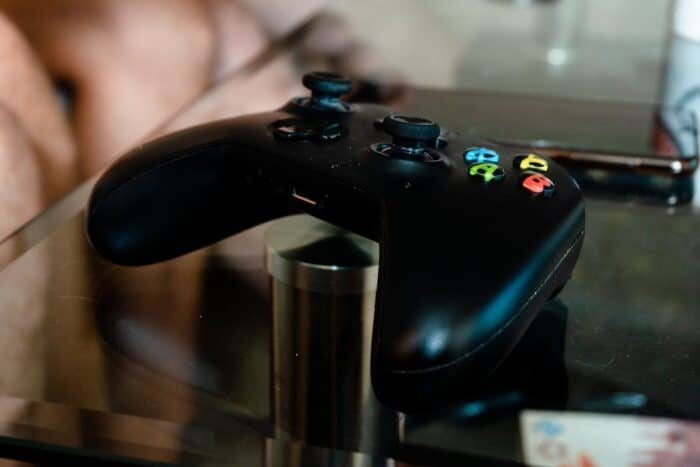
Immergersi nell’universo del gaming non è mai stato così coinvolgente grazie alle possibilità offerte dalla tecnologia attuale. Una di queste è la possibilità di collegare una console di gioco a un computer portatile tramite un cavo HDMI. Questa pratica offre ai giocatori una maggiore flessibilità, consentendo loro di godere dei loro giochi preferiti su uno schermo più grande e con una migliore risoluzione. Questo processo può sembrare complicato per alcuni. È necessario comprendere i passaggi necessari per farlo.
Quando si tratta di ‘giocare PS4 su PC’, la scelta del cavo HDMI appropriato è un passaggio cruciale che non deve essere sottovalutato. Quest’ultimo funge da ponte tra la tua console di gioco e il tuo computer portatile, pertanto, la sua qualità ha un impatto considerevole sull’esperienza complessiva in termini di audiovisivo che otterrai quando deciderai di ‘giocare PS4 su PC’.
Esistono diversi tipi di cavi HDMI disponibili nei negozi specializzati o anche online: alcuni sono chiaramente più adatti per ‘giocare PS4 su PC’. La scelta migliore sarebbe optare per un cavo certificato High Speed o Premium High Speed. Questi ultimi sono stati progettati specificamente per gestire in modo efficace formati video ad alta risoluzione come 4K e HDR (High Dynamic Range), nonché per una compatibilità audio multicanale che sarà essenziale quando deciderai di ‘giocare PS4 su PC’.
Se stai seriamente considerando la possibilità di giocare a PS4 tramite una porta HDMI collegata al tuo computer, assicurati anche che il cavo selezionato sia conforme agli standard HDMI almeno. Questa caratteristica offre una larghezza di banda sufficientemente ampia in grado di trasmettere segnali video fino a 60 fotogrammi al secondo in risoluzione UHD (Ultra Alta Definizione). Questo migliora quindi le tue prestazioni grafiche quando arriverà il momento in cui vorrai davvero ‘giocare PS4 su PC’.
Inoltre, non dimenticare che la lunghezza del cavo può influenzare la sua capacità di mantenere un segnale stabile lungo il percorso tra la tua Playstation 4 e lo schermo del laptop: troppo corto potrebbe creare problemi logistici, mentre un cavo troppo lungo rischia di indebolire il segnale.
In sintesi, se vuoi trarre il massimo vantaggio possibile quando arriva il tanto atteso momento di poter davvero ‘Giocare ps4 su pc’, allora scegli con cura questo piccolo elemento spesso trascurato: sii meticoloso nella scelta del giusto cavo HDMI.
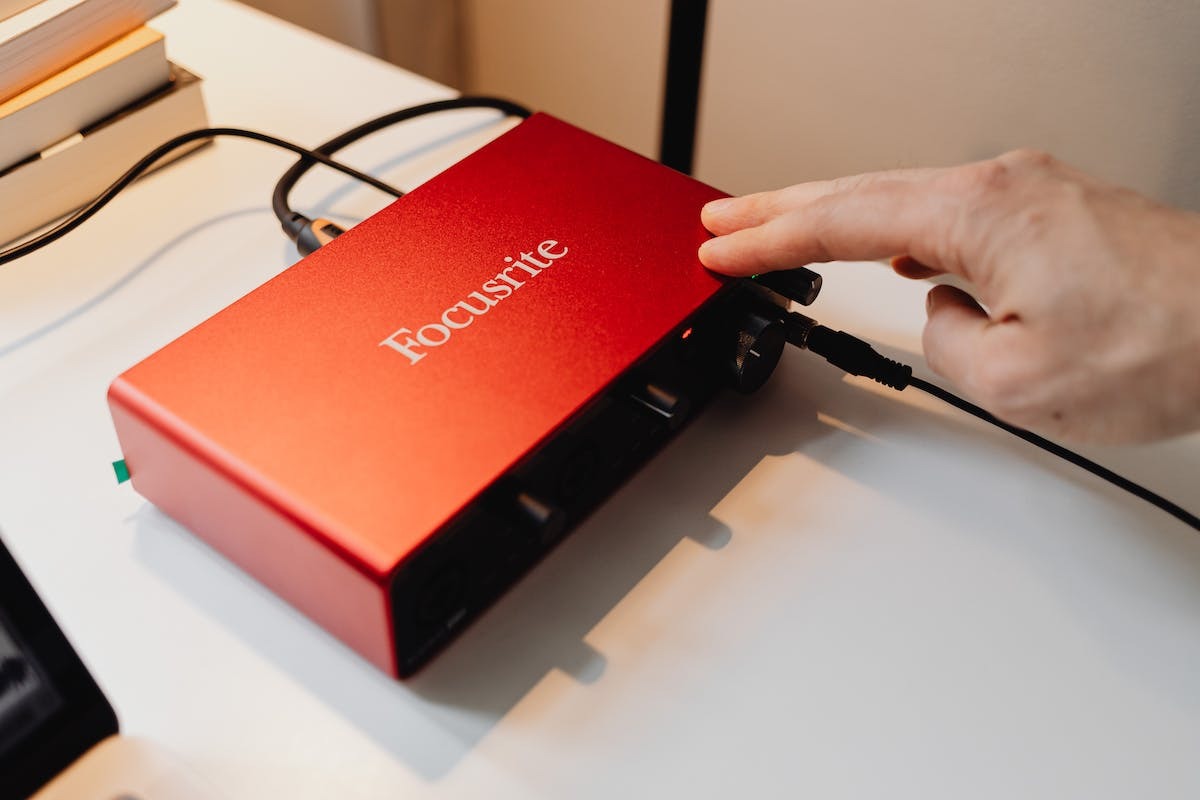
Una volta selezionato il cavo HDMI adeguato per collegare la tua console di gioco al tuo computer portatile, è tempo di avviare la procedura di connessione vera e propria. Assicurati che il tuo computer portatile disponga di una porta HDMI disponibile per consentire questa connessione. In generale, i nuovi modelli sono dotati di questo tipo di porta standard, ma controlla comunque per evitare delusioni.
Spegni la tua console e il tuo computer portatile prima di effettuare il collegamento. Questo eviterà potenziali cortocircuiti o danni ai dispositivi in caso di manovre errate durante il collegamento.
Una volta che entrambi i dispositivi sono spenti, collega un’estremità del cavo HDMI nella porta corrispondente sulla tua console di gioco. Assicurati di inserire bene il connettore fino a quando non è saldamente fissato.
Prendi l’altra estremità del cavo e collegala nella porta HDMI disponibile sul tuo computer portatile. Ancora una volta, assicurati che la connessione sia ben adattata e sicura.
Una volta che tutti questi collegamenti sono stati effettuati con successo, accendi i tuoi dispositivi: inizia accendendo la tua console e poi il computer portatile.
Sullo schermo principale di quest’ultimo, dovrebbe apparire una notifica che indica che un nuovo dispositivo è stato rilevato. In alcuni casi particolari in cui ciò non avviene automaticamente, puoi accedere alle impostazioni grafiche avanzate per attivare manualmente l’output tramite la porta HDMI corrispondente.
Quando tutto è configurato correttamente e riconosciuto da entrambi i dispositivi, dovresti essere in grado di vedere lo schermo della tua console di gioco visualizzato sul tuo computer portatile. Ora puoi goderti appieno il piacere di giocare ai tuoi giochi preferiti direttamente sullo schermo più grande e più confortevole del tuo laptop.
È importante notare che la qualità grafica e audio dipenderà non solo dal cavo HDMI utilizzato, ma anche dalle specifiche tecniche del tuo computer portatile. Assicurati di avere una configurazione sufficientemente potente per supportare le esigenze dei giochi a cui giochi.
Collegare la propria console di gioco al proprio computer portatile con un cavo HDMI può essere un’ottima soluzione per beneficiare di un’esperienza videoludica immersiva. Assicurati di scegliere il giusto cavo HDMI adatto alle tue esigenze, segui attentamente i passaggi di connessione e verifica la compatibilità tra i tuoi dispositivi. Una volta che tutto è a posto, non ti resta che immergerti nell’affascinante universo dei videogiochi dal comfort del tuo computer portatile.
Ora che sei riuscito a collegare la tua console di gioco al tuo computer portatile tramite un cavo HDMI, è tempo di configurare le impostazioni per ottimizzare la tua esperienza di gioco. In questa sezione, tratteremo i principali passaggi da seguire per regolare le impostazioni e ottenere prestazioni ottimali.
Vai nelle impostazioni grafiche del tuo computer portatile. A seconda del sistema operativo che utilizzi (Windows, macOS o Linux), la procedura può variare leggermente. Cerca l’opzione ‘Impostazioni’ o ‘Display’ nel menu principale e cliccaci sopra.
Una volta nelle impostazioni grafiche, cerca la scheda dedicata agli schermi esterni o monitor. Dovresti vedere apparire un elenco dei dispositivi rilevati dal tuo computer portatile. Identifica quello corrispondente alla tua console di gioco e selezionalo.
In questa sezione, avrai accesso a diverse opzioni per regolare la risoluzione, la frequenza di aggiornamento e altre impostazioni video avanzate. Si consiglia di impostare la risoluzione su quella che corrisponde nativamente allo schermo del tuo computer portatile per garantire una qualità dell’immagine ottimale.
Una volta che hai impostato la risoluzione, è tempo di passare alla frequenza di aggiornamento. Questa opzione determina quante volte al secondo il tuo schermo visualizza una nuova immagine. Per un’esperienza fluida e senza sfarfallii, è consigliabile optare per una frequenza di aggiornamento elevata, generalmente di 60 Hz o superiore.
Controlla le impostazioni audio. Assicurati che l’audio venga correttamente instradato verso il tuo computer portatile tramite il cavo HDMI selezionando il dispositivo audio appropriato nelle opzioni di sistema. Puoi anche regolare il volume e gli effetti sonori secondo le tue preferenze personali.
Se riscontri problemi di latenza o ritardo tra l’azione eseguita sulla tua console di gioco e la sua visualizzazione sullo schermo, puoi provare ad attivare la modalità ‘gioco’ sul tuo computer portatile.
Una volta che hai impostato la risoluzione e la frequenza di aggiornamento, è tempo di passare ai suggerimenti per risolvere i problemi di connessione eventualmente riscontrati durante l’utilizzo di un cavo HDMI per collegare la tua console di gioco al tuo computer portatile.
Assicurati che il cavo HDMI sia correttamente collegato da entrambe le parti. Controlla attentamente le porte HDMI sulla tua console e sul tuo computer portatile per assicurarti che siano pulite e in buone condizioni. È anche consigliabile utilizzare un cavo HDMI di alta qualità per ridurre al minimo le interferenze segnalate.
Se riscontri problemi con la visualizzazione o se l’immagine sembra sfocata, controlla le impostazioni del driver grafico sul tuo computer portatile. Assicurati che il driver sia aggiornato effettuando una ricerca online o utilizzando un software dedicato per aggiornare i tuoi driver.
In alcuni casi, potrebbe essere necessario attivare la funzione ‘Duplica schermo’ o ‘Estendi visualizzazione’ nelle impostazioni di visualizzazione del tuo sistema operativo. Questo permetterà al tuo computer portatile di riconoscere l’output video proveniente dalla tua console di gioco tramite il cavo HDMI.
Se nonostante tutte queste precauzioni non riesci ancora a stabilire una connessione stabile tra la tua console e il tuo computer portatile, prova a utilizzare diversi port HDMI su di esso. Alcuni modelli possono avere più porte disponibili che possono differire in termini di compatibilità e prestazioni.
Non dimenticare che ogni configurazione informatica può variare leggermente e potrebbe essere necessario consultare il manuale d’uso della tua console, i forum online o persino contattare il servizio clienti per ricevere assistenza specifica per la tua situazione.
Seguendo questi semplici suggerimenti, dovresti essere in grado di risolvere la maggior parte dei problemi di connessione durante l’utilizzo di un cavo HDMI per collegare la tua console di gioco al tuo computer portatile.
Se nonostante tutte queste precauzioni non riesci ancora a stabilire una connessione stabile tra la tua console e il tuo computer portatile, è possibile che il problema risieda nella configurazione audio. Assicurati che le impostazioni audio della tua console siano correttamente configurate per utilizzare l’uscita HDMI. In alcuni casi, potrebbe essere necessario configurare anche le impostazioni audio del tuo computer portatile per ricevere il segnale sonoro tramite il cavo HDMI.
Un’altra alternativa da considerare è l’utilizzo di un adattatore HDMI a VGA, soprattutto se il tuo computer portatile dispone solo di una porta VGA. Questi adattatori consentono di convertire il segnale HDMI in un formato compatibile con una porta VGA per poter collegare facilmente la tua console di gioco.
Potrebbe anche essere saggio provare diversi cavi HDMI. A volte, cavi difettosi o danneggiati possono causare problemi di connessione. Prova quindi diversi cavi per vedere se questo risolve i tuoi problemi.
Non dimenticare che ci sono altri metodi per collegare una console di gioco a un computer portatile senza utilizzare un cavo HDMI. Ad esempio, alcune console dispongono di una funzionalità integrata chiamata ‘streaming’, che consente di trasmettere i giochi direttamente sullo schermo del computer portatile tramite una connessione Wi-Fi o Ethernet.
Sebbene collegare una console di gioco a un computer portatile con un cavo HDMI possa sembrare complesso a prima vista, è del tutto realizzabile con le giuste impostazioni e i suggerimenti appropriati. Seguendo questi consigli, sarai in grado di goderti appieno i tuoi giochi preferiti su uno schermo più grande e migliorare la tua esperienza di gioco.